DNS ಅಂದರೆ Domain Name System ಇದು ಹೇಗೆ ಕೆಲಸ ಮಾಡುತ್ತದೆ ಅಂದರೆ Domain ನೇಮ್ ಏನಿದೆ (Example: google.com) ಅದನ್ನು IP ಅಡ್ರೆಸ್ (Example: 142.251.221.110) ಆಗಿ ಕನ್ವರ್ಟ್ ಮಾಡುತ್ತದೆ.
ಯಾಕೆ ನಮಗೆ DNS ಬೇಕು?
DNS ಇಲ್ಲದಿದ್ದರೆ ನೀವು ಯಾವುದೇ ವೆಬ್ಸೈಟ್ ವಿಸಿಟ್ ಮಾಡಬೇಕಂತಿದ್ದರೆ ನೀವು ಅದರ IP address ನೆನಪಿಟ್ಟುಕೊಳ್ಳಬೇಕು.
ಉದಾಹರಣೆಗೆ: (142.251.221.110)
ಸಾಮಾನ್ಯವಾಗಿ 5 ರಿಂದ 10 IP address ಗಳನ್ನು ನೆನಪಿಟ್ಟುಕೊಳ್ಳಬಹುದು ಆದರೆ ಸಾವಿರಾರು IP Address ಯಾವ ರೀತಿ ನೆನಪಿಟ್ಟುಕೊಳ್ಳುತ್ತೀರ ಇದು ಸಾಧ್ಯವಿಲ್ಲ.
ಇದೇ ಕಾರಣದಿಂದ ಇಂಟರ್ನೆಟ್ ಇಂಜಿನಿಯರ್ಸ್ ಏನಿದ್ದಾರೆ ಅವರು DNS (Domain Name System) ತಯಾರು ಮಾಡಿದ್ದಾರೆ.
ಈಗ ನೀವು ಸುಲಭವಾಗಿ Domain ನೇಮ್ ಹಾಕಬಹುದು.
ಉದಾಹರಣೆಗೆ: (codekannada.in) ಹಾಕಿದರೆ ಸಾಕು ನಿಮಗೆ ವೆಬ್ಸೈಟ್ ಲೋಡ್ ಆಗುತ್ತದೆ.
DNS ಅಂದರೆ ಏನು?
ನೀವು ಯಾವುದಾದರೂ ವೆಬ್ಸೈಟ್ name ಅನ್ನು ಬ್ರೌಸರ್ ನಲ್ಲಿ ಹಾಕಿದರೆ ಉದಾಹರಣೆಗೆ codekannada.in ಅಂತ ಟೈಪ್ ಮಾಡಿ Submit ಮಾಡಿದರೆ.
ನಿಮ್ಮ ಕಂಪ್ಯೂಟರ್ ಅಥವಾ ಫೋನಿಗೆ ಇದು ಏನೆಂದು ಅರ್ಥ ಆಗುವುದಿಲ್ಲ. ಯಾಕಂದರೆ ಕಂಪ್ಯೂಟರಿಗೆ ಬೇಕಾಗಿರುವುದು IP ಅಡ್ರೆಸ್ ಇಂಗ್ಲಿಷ್ ವರ್ಡ್ಸ್ ಅಲ್ಲ.
ನೀವು ಇಂಗ್ಲೀಷ್ ವರ್ಡ್ ಹಾಕಿದ ನಂತರ ಕಂಪ್ಯೂಟರ್ ಅದನ್ನು IP ಅಡ್ರೆಸ್ ಆಗಿ ಕನ್ವರ್ಟ್ ಮಾಡಬೇಕು. ಇದಕ್ಕೆ ಒಂದು ಪ್ರೋಸೆಸ್ ಇದೆ ಅದರ ಹೆಸರು DNS Resolution.
ಈಗ ನಿಮ್ಮ ಕಂಪ್ಯೂಟರ್ DNS ಯೂಸ್ ಮಾಡುತ್ತದೆ.
ಮೊದಲಿಗೆ ನಿಮ್ಮ ಕಂಪ್ಯೂಟರ್ OS (Operating System) DNS ಸರ್ವರ್ ಗೆ DNS ರಿಕ್ವೆಸ್ಟ್ ಸೆಂಡ್ ಮಾಡುತ್ತದೆ. ನಂತರ DNS ಸರ್ವರ್ ನಿಮ್ಮ ಕಂಪ್ಯೂಟರಿಗೆ DNS Response ಸೆಂಡ್ ಮಾಡುತ್ತದೆ.
ಇದರಲ್ಲಿ ವೆಬ್ಸೈಟ್ IP Address ಇರುತ್ತದೆ.
DNS Query ಪ್ರೋಸೆಸ್ ಯಾವ ರೀತಿ ಇರುತ್ತದೆ
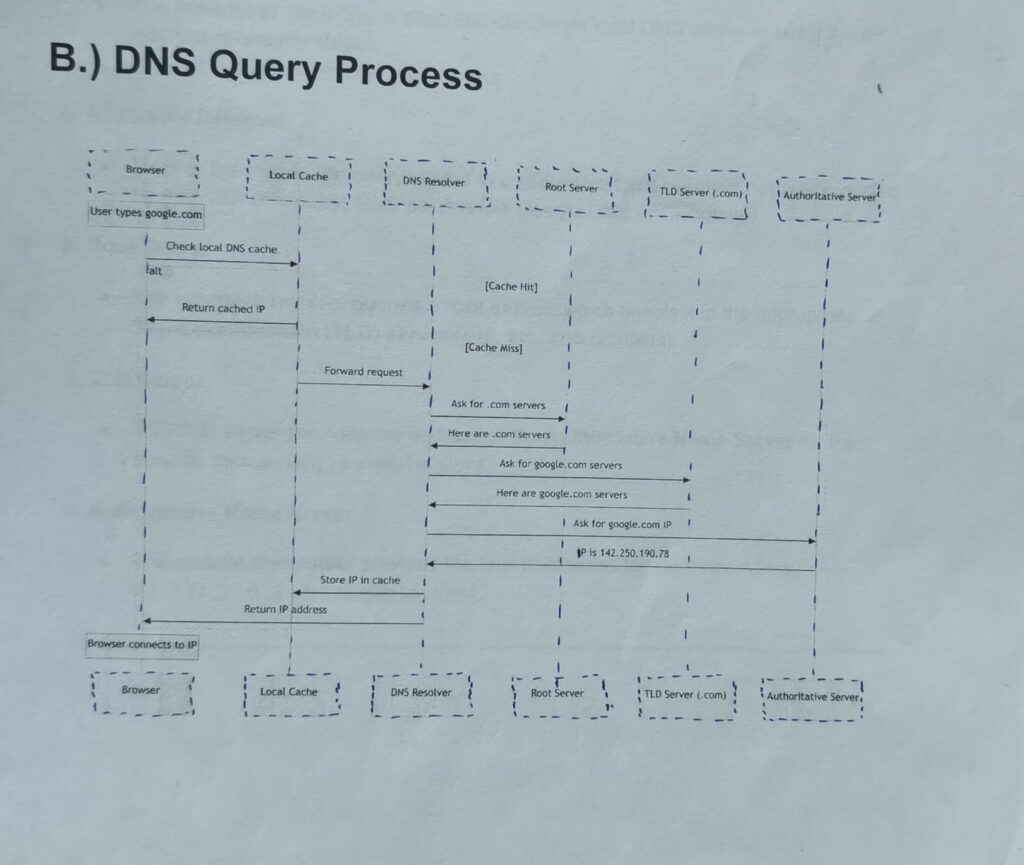
ಈ ಚಿತ್ರದಲ್ಲಿ ನೀವು ಕಂಪ್ಲೀಟ್ DNS Query ಪ್ರೊಸೆಸ್ ಯಾವ ರೀತಿ ಆಗುತ್ತದೆ ಅನ್ನುವುದನ್ನು ನೋಡಬಹುದು.
ಮೊದಲು ನೀವು ಬ್ರೌಸರ್ ನಲ್ಲಿ google.com ಎಂದು ಟೈಪ್ ಮಾಡಿ ಸಬ್ಮಿಟ್ ಮಾಡಿದರೆ ಮುಂದಿನ ಪ್ರೋಸೆಸ್ ಈ ರೀತಿ ಇರುತ್ತದೆ.
ಈಗ ನಿಮ್ಮ ಕಂಪ್ಯೂಟರ್ ಆಪರೇಟಿಂಗ್ ಸಿಸ್ಟಮ್ ಏನಿದೆ ಅದು local cache ಎಂಬ ಒಂದು ಜಾಗದಲ್ಲಿ google.com IP ಅಡ್ರೆಸ್ save ಆಗಿದೆಯಾ ಎಂದು ಚೆಕ್ ಮಾಡುತ್ತದೆ.
ಒಂದು ವೇಳೆ IP ಅಡ್ರೆಸ್ local cache ನಲ್ಲಿ ಸೇವ್ ಆಗಿದ್ದರೆ ಅದು ನಿಮ್ಮ ಬ್ರೌಸರ್ ಗೆ ಕೊಡುತ್ತಿದೆ. ಈಗ google.com ವೆಬ್ಸೈಟ್ ನಿಮ್ಮ ಮೊಬೈಲ್ ಫೋನಿನಲ್ಲಿ ಅಥವಾ ಡೆಕ್ಸ್ಟಾಪಿನಲ್ಲಿ ಓಪನ್ ಆಗುತ್ತದೆ.
ಒಂದು ವೇಳೆ local cache ನಲ್ಲಿ IP ಅಡ್ರೆಸ್ ಸೇವಾಗಿಲ್ಲ ಅಂದರೆ ಮುಂದಿನ ಪ್ರೋಸೆಸ್ ನಡೆಯುತ್ತದೆ ಅಂದರೆ ಹುಡುಕಾಟದ ಪ್ರೋಸೆಸ್. OS ಏನಿದೆ ಅದು ಈಗ DNS Resolver ಗೆ ನಿಮ್ಮ ರಿಕ್ವೆಸ್ಟ್ ಫಾರ್ವರ್ಡ್ ಮಾಡುತ್ತದೆ ಅದು ಹುಡುಕಾಟದ ಪ್ರೋಸೆಸ್ ಸ್ಟಾರ್ಟ್ ಮಾಡುತ್ತದೆ.
ಈಗ DNS resolver ನಿಮ್ಮ ರಿಕ್ವೆಸ್ಟ್ ಅನ್ನು Root server ಗೆ ಸೆಂಡ್ ಮಾಡುತ್ತದೆ. ರೂಟ್ ಸರ್ವರ್ ಏನಿದೆ ಅದು ಈ ರಿಕ್ವೆಸ್ಟ್ ಅನ್ನು TLD (Top Level Domain) server ಗೆ ಸೆಂಡ್ ಮಾಡುತ್ತದೆ. TLD ಅಂದರೆ ನಿಮ್ಮ domain extension ಯಾವುದು ಎಂದು ಉದಾಹರಣೆಗೆ .com, .in, .org
ರೂಟ್ ಸರ್ವರ್ DNS Resolver ಗೆ TLD ಸರ್ವರ್ ಅಡ್ರೆಸ್ ಅನ್ನು ಸೆಂಡ್ ಮಾಡುತ್ತದೆ.
ಈಗ DNS Resolver TLD server ಗೆ ರಿಕ್ವೆಸ್ಟ್ ಸೆಂಡ್ ಮಾಡುತ್ತದೆ. ಈ ಸರ್ವರ್ ಈಗ IP ಅಡ್ರೆಸ್ ಇರುವ ಸ್ಥಳದ ಜಾಗ ತೋರಿಸುತ್ತದೆ.
TLD server ಈಗ DNS resolver ಗೆ ನಿಮ್ಮ IP ಅಡ್ರೆಸ್ ಇರುವ ಸ್ಥಳದ ಜಾಗ ತೋರಿಸುತ್ತದೆ ಅದರ ಹೆಸರು “Authoritative name servers”.
ಈಗ DNS resolver Authoritative name server ಗೆ google.com IP address ಯಾವುದು ಎಂದು ಕೇಳುತ್ತದೆ.
ಈಗ Authoritative name server DNS resolver ಗೆ google.com IP address ಇದು “142.250.190.78” ಎಂದು ಹೇಳುತ್ತದೆ.
ಈಗ DNS resolver ಸಿಕ್ಕಿರುವ IP address ಅನ್ನು ನಿಮ್ಮ ಬ್ರೌಸರ್ ಗೆ ಕೊಡುವ ಮುನ್ನ Local cache ಏನಿದೆ ಅದರಲ್ಲಿ ಸೇವ್ ಮಾಡಿಕೊಳ್ಳುತ್ತದೆ.
ಸೇವ್ ಆದ ನಂತರ DNS resolver IP address ಅನ್ನು ನಿಮ್ಮ ಬ್ರೌಸರ್ ಗೆ ಕೊಡುತ್ತದೆ.
ಈಗ ನಿಮ್ಮ ಬ್ರೌಸರ್ IP ಅಡ್ರೆಸ್ ಇರುವ ಸರ್ವರ್ ಗೆ Request send ಮಾಡುತ್ತದೆ. ಇದಾದ ನಂತರ ನಿಮಗೆ google.com ವೆಬ್ಸೈಟ್ ಓಪನ್ ಆಗುತ್ತದೆ.
ಇಷ್ಟು ಪ್ರೋಸೆಸ್ ಏನಿದೆ ಇದು ಕೇವಲ 46ms (millisecond) ಸೆಕೆಂಡಿನಲ್ಲಿ ಕೆಲಸ ಮಾಡಿ ಮುಗಿಸುತ್ತದೆ.
ಇದನ್ನು ನೀವೇ ಖುದ್ದಾಗಿ ಚೆಕ್ ಮಾಡಬೇಕು ಅಂತಿದ್ದರೆ ನಿಮ್ಮ ಕಂಪ್ಯೂಟರಿನಲ್ಲಿ ನೀವು “ping google.com” ಈ ಕಮಾಂಡನ್ನು ನಿಮ್ಮ Command ಪ್ರಾಂಟಿನಲ್ಲಿ ಟೈಪ್ ಮಾಡಿ ನಿಮಗೆ ಉತ್ತರ ಸಿಗುತ್ತದೆ.
ವಿವಿಧ ರೀತಿಯ DNS ರೆಕಾರ್ಡ್ ಟೈಪ್ಸ್
| Record | ಇದರ ಅರ್ಥ |
| A | Domain – IPV4 Address |
| AAAA | Domain – IPV6 Address |
| CNAME | Alias – Another Domain |
| MX | Mail Server |
| NS | Authoritative Name Server |
| TXT | Text Information |
| PTR | IP – Reverse DNS |
| SOA | Start of Authority |
ಇದನ್ನೆಲ್ಲಾ ನೀವು ನಿಮ್ಮ ಕಂಪ್ಯೂಟರ್ ಮೂಲಕ ಕಮಾಂಡ್ಗಳನ್ನು ಹಾಕಿ ಚೆಕ್ ಮಾಡಬಹುದು.
ಇಲ್ಲಿದೆ ನೋಡಿ ಆ ಕಮಾಂಡ್ ಗಳು:
nslookup -type=A google.com
nslookup -type=AAAA google.com
nslookup -type=CNAME www.google.com
nslookup -type=MX google.com
nslookup -type=NS google.com
nslookup -type=TXT google.com
nslookup -type=PTR 8.8.8.8
nslookup -type=SOA google.com
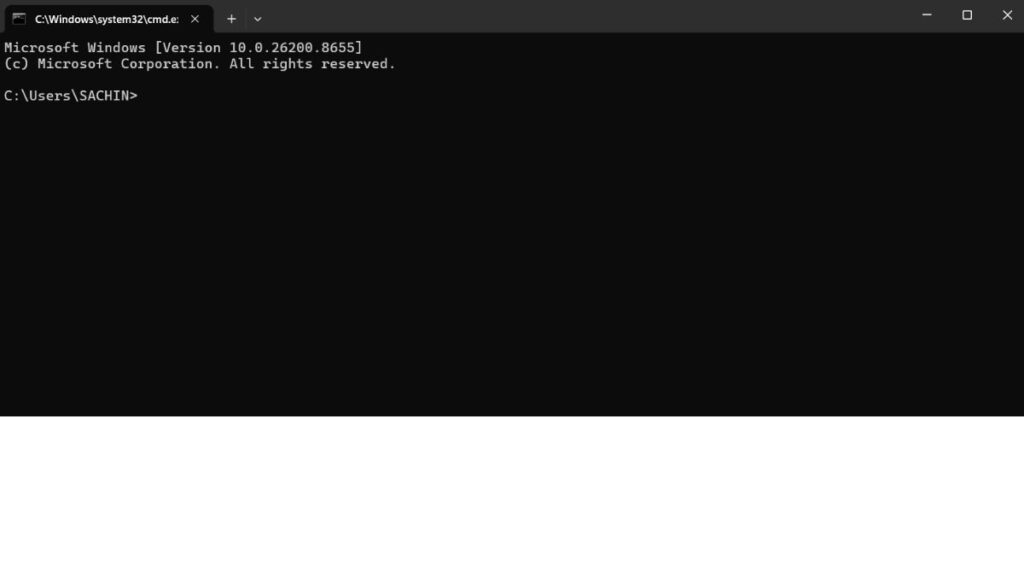
Step 1: ಮೊದಲಿಗೆ ನಿಮ್ಮ ಕಂಪ್ಯೂಟರಿನಲ್ಲಿ CMD (Command Prompt) ಎಂದು ಸರ್ಚ್ ಮಾಡಿ. ನಂತರ ಅದನ್ನು ಓಪನ್ ಮಾಡಿದರೆ ಈ ರೀತಿಯ ಒಂದು ಇಂಟರ್ಫೇಸ್ ಕಾಣುತ್ತದೆ.
Step 2: ಈಗ ನೀವು ಇಲ್ಲಿ NSLookup ಕಮಾಂಡ್ ಹಾಕಬೇಕು NSLookup ಇದು ಒಂದು ಕಂಪ್ಯೂಟರ್ ನೆಟ್ವರ್ಕಿಂಗ್ ಟೂಲ್ ಆಗಿದೆ. ಇದನ್ನು ಬಳಸಿಕೊಂಡು ನೀವು ಡೊಮೈನ್ ರೆಕಾರ್ಡ್ ಗಳನ್ನು ಚೆಕ್ ಮಾಡಬಹುದು.
ಈಗ ನೀವು ಕಮಾಂಡ್ prompt ನಲ್ಲಿ ಈ ಕಮಾಂಡ್ ಟೈಪ್ ಮಾಡಿ “nslookup -type=A google.com”
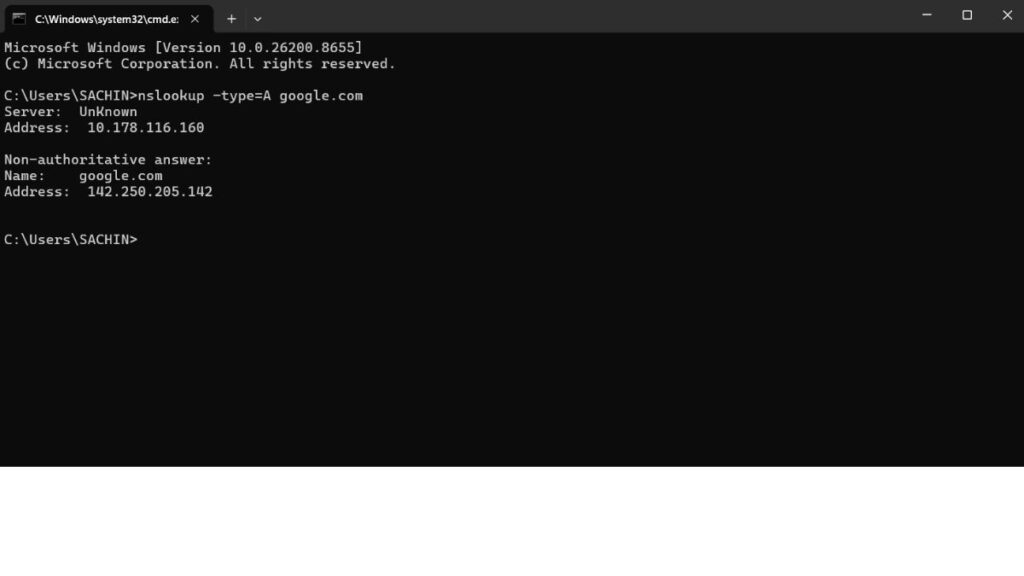
ನೀವು ನೋಡಬಹುದು ನಮಗೆ ಯಾವ ರೀತಿಯ ಒಂದು ರೆಸ್ಪಾನ್ಸ್ ಬಂದಿದೆ ಎಂದು ಈಗ ನಮಗೆ ಗೂಗಲ್ ವೆಬ್ಸೈಟ್ ನ A ರೆಕಾರ್ಡ್ ಸಿಕ್ಕಿದೆ ಅಂದರೆ IPV4 ಅಡ್ರೆಸ್.
ಇದೇ ರೀತಿ ನಿಮಗೆ ಎಲ್ಲಾ DNS ರೆಕಾರ್ಡ್ಗಳನ್ನು ನಿಮ್ಮ ಕಂಪ್ಯೂಟರ್ ಮೂಲಕ ಚೆಕ್ ಮಾಡಬಹುದು.
DNS ಮತ್ತು ಸೈಬರ್ ಸೆಕ್ಯೂರಿಟಿಗೆ ಏನು ಸಂಬಂಧ
DNS ಮತ್ತು ಸೈಬರ್ ಸೆಕ್ಯೂರಿಟಿಗೆ ಇರುವ ಸಂಬಂಧ ಏನೆಂದರೆ ಅದು ಸೆಕ್ಯೂರಿಟಿಯ ಸಂಬಂಧ.
ಯಾಕೆಂದರೆ ಇಲ್ಲಿ hackers ಬಹಳಷ್ಟು ವಿವಿಧ ರೀತಿಯ DNS attacks ಮಾಡುತ್ತಾರೆ. ಇದರಿಂದ ನಾವು DNS ಸರ್ವರ್ ಗಳನ್ನು ಸುರಕ್ಷಿತವಾಗಿ ನೋಡಿಕೊಳ್ಳಬೇಕು.
ಈ ಎಲ್ಲ ರೀತಿಯ ಅಟ್ಯಾಕ್ ಮಾಡಲಾಗುತ್ತದೆ:
- DNS Spoofing
- DNS Poisoning
- Malicious Domains
Attacker False DNS ರೆಕಾರ್ಡ್ಗಳನ್ನು DNS ಸರ್ವರ್ Cache ಒಳಗೆ ಇನ್ಸರ್ಟ್ ಮಾಡಲಾಗುತ್ತದೆ.
ಈ ರೀತಿ DNS ಸರ್ವರ್ಗಳನ್ನ ಹ್ಯಾಕ್ ಮಾಡಲಾಗುತ್ತದೆ. ಇದನ್ನು ಒಂದು ಬಾರಿ ಹ್ಯಾಕ್ ಮಾಡಿದರೆ ನೀವು ನಿಮಗೆ ಬೇಕಾಗಿರುವ ವೆಬ್ಸೈಟ್ ವಿಸಿಟ್ ಮಾಡಿದರೆ ನೀವು ಹೋಗುವ ವೆಬ್ಸೈಟ್ ಅಡ್ರೆಸ್ ಬೇರೆ ಆಗಿರುತ್ತದೆ.
ಉದಾಹರಣೆಗೆ ನೀವು ಗೂಗಲ್ ಡಾಟ್ ಕಾಮ್ ಎಂದು ಟೈಪ್ ಮಾಡಿದರೆ ನೀವು ಮತ್ತೆ ಯಾವುದೋ ವೆಬ್ಸೈಟ್ ಗೆ ಹೋಗಿ ಲ್ಯಾಂಡ್ ಆಗುತ್ತೀರಾ ಇದೆ. ಈ ರೀತಿ attacks DNS Poisoning ಎಂದು ಕರೆಯುತ್ತಾರೆ.
ಇದರಿಂದ ನಾವು DNS ಸೆಕ್ಯೂರ್ ಮಾಡುವುದು ಬಹಳ ಮುಖ್ಯ ಯಾಕೆಂದರೆ ಬಹಳಷ್ಟು ಜನರು ತಮ್ಮ ದಿನನಿತ್ಯದ ಕೆಲಸ ಮಾಡುವುದೇ ವೆಬ್ಸೈಟ್ ಮೂಲಕ.
Public DNS ರೆಕಾರ್ಡ್ಸ್ ಗಳು ಯಾವುದು
| Providers | DNS Address |
| Google Public DNS | 8.8.8.8 & 8.8.4.4 |
| Cloudflare DNS | 1.1.1.1 & 1.0.0.1 |
| Quad9 | 9.9.9.9 |
| OpenDNS | 208.67.222.222 & 208.67.220.220 |
ಇದೇ ನೋಡಿ ಪಬ್ಲಿಕ್ DNS ಸರ್ವರ್ ಗಳು ಇದನ್ನು ಯಾಕೆ ಬಳಸುತ್ತಾರೆ ಅಂದರೆ ಮೊದಲ ಉತ್ತರ Speed ಎರಡನೇ ಉತ್ತರ ಸೆಕ್ಯೂರಿಟಿ.
ನಿಮ್ಮ ISP (Internet Service Provider) ಉದಾಹರಣೆಗೆ: Jio, Airtel, BSNL
ಕೊಡುವ DNS Resolvers ಸರ್ವರ್ ಗಳು ಅಷ್ಟು Fast ಇರುವುದಿಲ್ಲ.
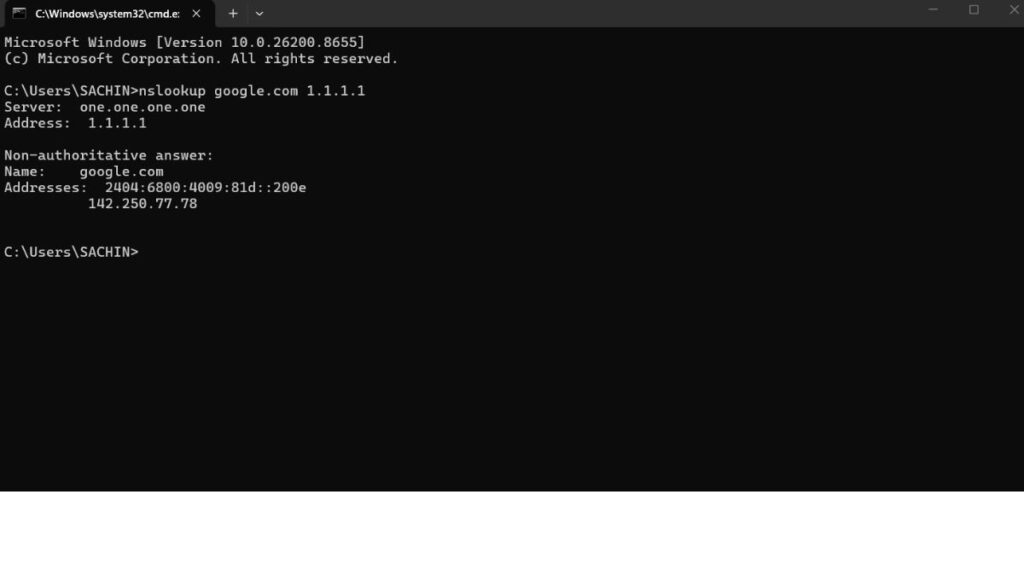
ನೀವು Public DNS ಯೂಸ್ ಮಾಡಬೇಕು ಅಂತಿದ್ದರೆ.
ಈ command ಮೂಲಕ “nslookup google.com 1.1.1.1” ನಿಮ್ಮ ಕಂಪ್ಯೂಟರ್ ನಲ್ಲಿ ಚೆಕ್ ಮಾಡಬಹುದು.
DNS ನೋಟ್ಸ್ for ಸ್ಟೂಡೆಂಟ್ಸ್
ನಿಮಗೆ ಯಾವುದೇ ರೀತಿಯ ಡೌಟ್ಸ್ ಇದ್ರೆ ಇಲ್ಲಿದೆ ಕಂಪ್ಲೀಟ್ DNS ನೋಟ್ಸ್.